Linux 기초 실습 04 M∀kefile
Linux Lecture Practice 04 Makefile
Introduction
이번 실습에서는 GCC를 이용한 컴파일 방법과 상용 CC를 이용한 컴파일 방법,
컴파일 자동화 도구인 Make에 필요한 Makefile에 대해 알아보겠습니다.
Compile
- 소스 파일 생성
- 전처리기 (CPP, C Pre Processor)
Compile 전에 작동하여 #include, #define, 주석 제거 등을 담당 - 컴파일러 (CC, C Compiler)
전처리기를 거친 소스 파일을 assembly어 파일로 변환 - 어셈블러 (AS, ASsembler)
Assembly어 파일을 object 파일로 변환 - 링커 (LD, Linker Directive) & 재배치 (Relocation)
Object 파일들을 묶어 하나의 실행 파일을 생성
Object 파일을 실제 주기억 장소에 맞추어 재배치 (상대주소를 절대주소로 변경)
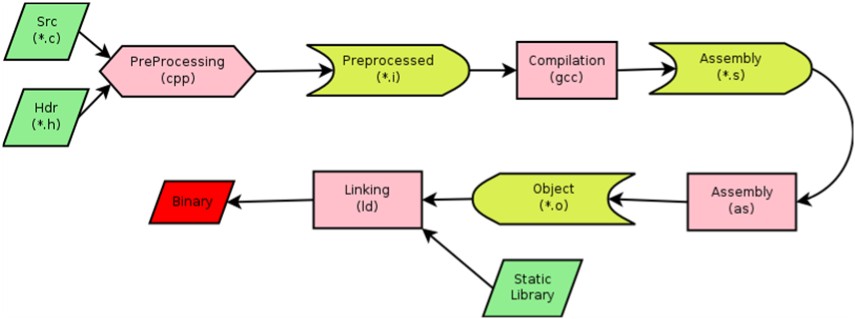
컴파일 하기
- cc hello.c
- 실행 파일은 a.out으로 출력 (권한은 755)
- cc hello.c –o hello.out
- 실행 파일은 hello.out으로 출력 (권한은 755)
- Linux 계열에선 cc 대신 gcc를 이용해도 됨
- 사용법은 동일
- cc hello.c –O(옵션)
- -O0 ~ -O3 : 최적화 수준 설정
- -Ofast : 실행 속도 위주로 최적화
- cc hello.c –c
- 컴파일만 진행 (실행 파일을 만들지 않음)
- 결과물(목적 코드, 모듈)은 hello.o 파일로 출력
- cc hello.c –S
- 어셈블리 코드로 생성
- 결과물은 hello.s 파일로 출력
Option
- -c : compile only (linking 안함)
- -g : debug
- -help : help
- -Ipathname : 헤더파일의 경로 지정
- -llibrary : lib 추가
- -Ldirectory : lib 경로 지정
- -w : 경고 무시
- -static : static linking(default : dynamic)
ex) gcc –I/usr/local/cuda/include
        –L/usr/local/cuda/lib64
        –o main main.c
        –lOpenCL
자세한 매뉴얼
https://gcc.gnu.org/onlinedocs/
Files
- a.out : default output file by compile
- file.a : archive file
- file.c : C source file
- file.c |.cc|.cpp : C++ source file
- file.i : 전처리 후 C source file
- file.o : object file
- file.s : assembler source file
Example
$ gcc --help
$ gcc hello.c
$ gcc –o hello hello.c
$ gcc –c hello1.c hello2.c
$ gcc –o hello hello.c hello1.o hello2.o libtest.a
$ gcc –g hello.c
$ gcc –I../home/in –L../home/lib hello.c –ltest
$ gcc –static hello.c
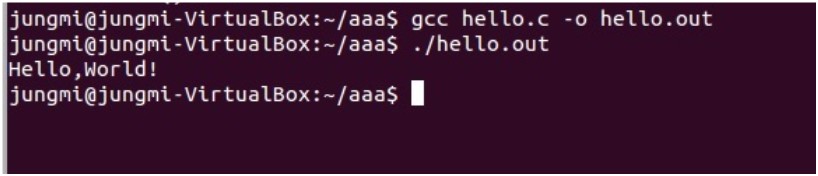
gcc를 이용한 간단한 컴파일
- hello.c 로 파일을 하나 작성합니다.
// hello.c #include <stdio.h> int main() { printf("Hello, World!\n"); return 0; } - gcc hello.c –o hello.out 을 통해 실행 파일을 생성하고,
./hello.out을 입력하여 실행화면을 확인합니다.
- 참고 : gcc hello.c 로 실행하면 이름을 자동으로 부여하기에 a.out 파일로 생성됩니다.
예제 – diary_exe 파일 만들기
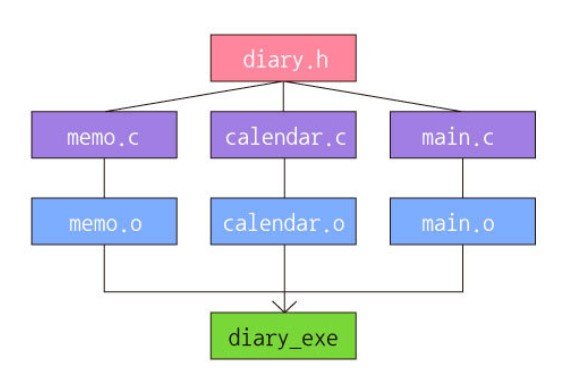
diary.h 헤더파일
vi diary.h, memo.c, calendar.c, main.c
// diary.h
#include <stdio.h>

void memo();
void calendar();
// memo.c
#include "diary.h"

void memo()
{
    printf("I'm function Memo! \n");
}
// calendar.c
#include "diary.h"

void calendar()
{
    printf("I'm function Calendar! \n");
}
// main.c
#include "diary.h"

int main()
{
    memo();
    calendar();
    return 0;
}
생성된 파일 확인하기
ls 명령어를 사용해 파일이 제대로 생성되었는지 확인
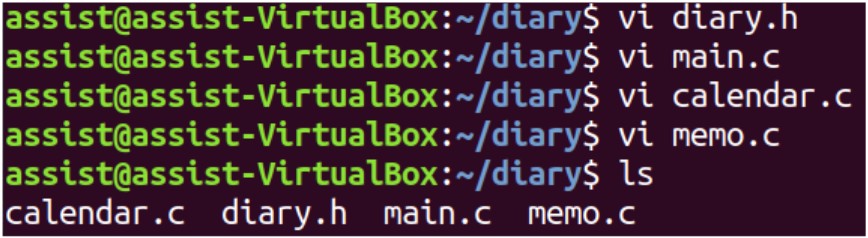
예제 – make 없이 컴파일해보기
- C 파일에서 Object 파일 생성하기
- gcc –c –o memo.o memo.c
- gcc –c –o calendar.o calendar.c
- gcc –c –o main.o main.c
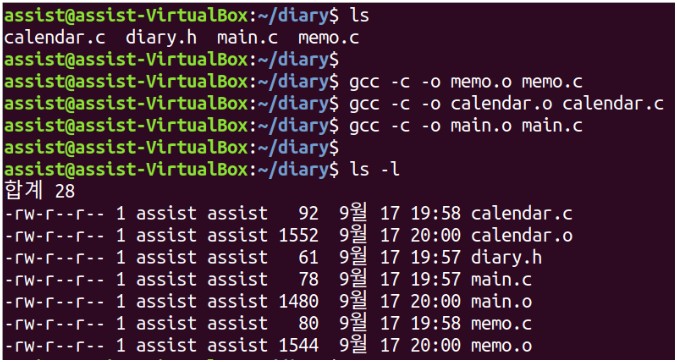
- 생성된 Object 파일을 묶어 컴파일을 통해 diary_exe 실행파일 생성하기
- gcc –o diary_exe main.o memo.o calendar.o
- ls 명령어를 통해 확인

- diary_exe 파일 실행시켜보기
- ./diary_exe

현재경로를 PATH에 추가하기
 현재 경로가 환경변수 PATH에 존재하지 않기 때문!
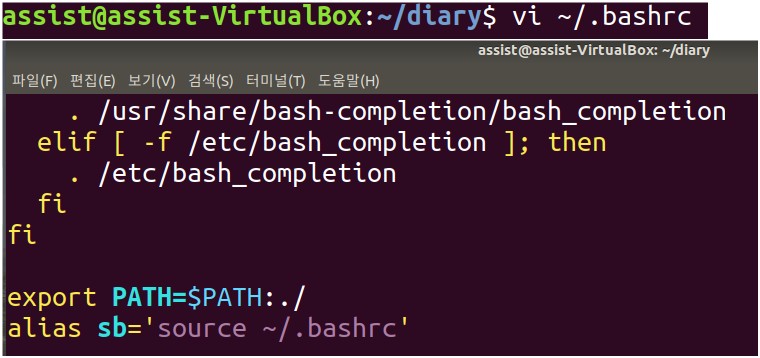
- bashrc의 내용을 적용시키기 위해선,
- shell을 재실행
- bashrc의 내용을 적용시키는 source 명령

Make?
- Unix 계열에서 많이 사용하는 빌드 자동화 도구
- 매니페스트 파일을 이용하여 과정을 자동화
- Manifest, 특정한 목적 및 절차를 표현하는 명세서
- 비슷한 도구
- CMake
- Java : Ant
- IDE : Visual Studio, Eclipse, …
예제 – make를 이용한 컴파일
- Makefile의 구조
- 목적파일(Target) : 명령어가 수행되어 나온 결과를 저장할 파일
- 의존성(Dependency) : 목적파일을 만들기 위해 필요한 재료
- 명령어(Command) : 실행되어야 할 명령어들
- 매크로 (Macro) : 코드를 단순화시키기 위한 방법
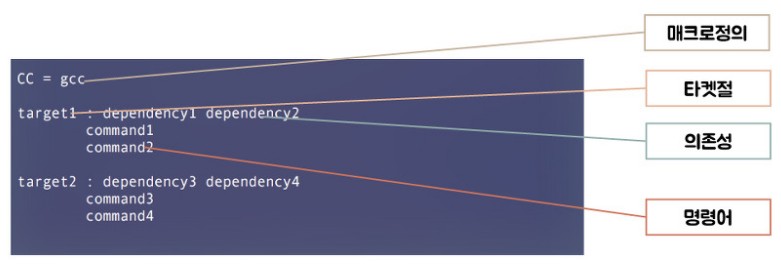
- Makefile의 작성규칙
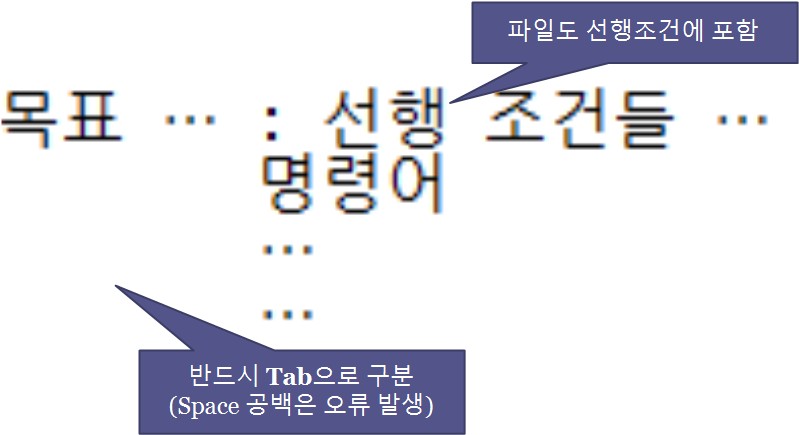
- 매니페스트 형식
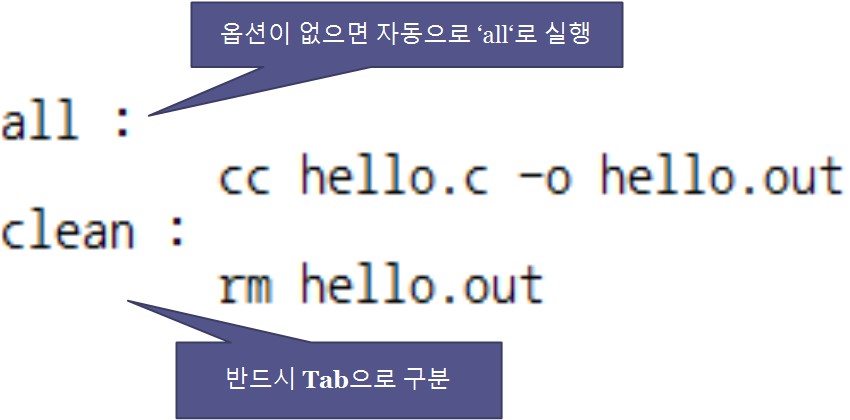
Makefile lines
- dependency line
- target : [prerequisites]
- command line
- “tab” [@] command
- macro definition
- name = string
- include statement
- include filenames
- comment
- # 이건 코멘트임
Makefile 작성
vi Makefile
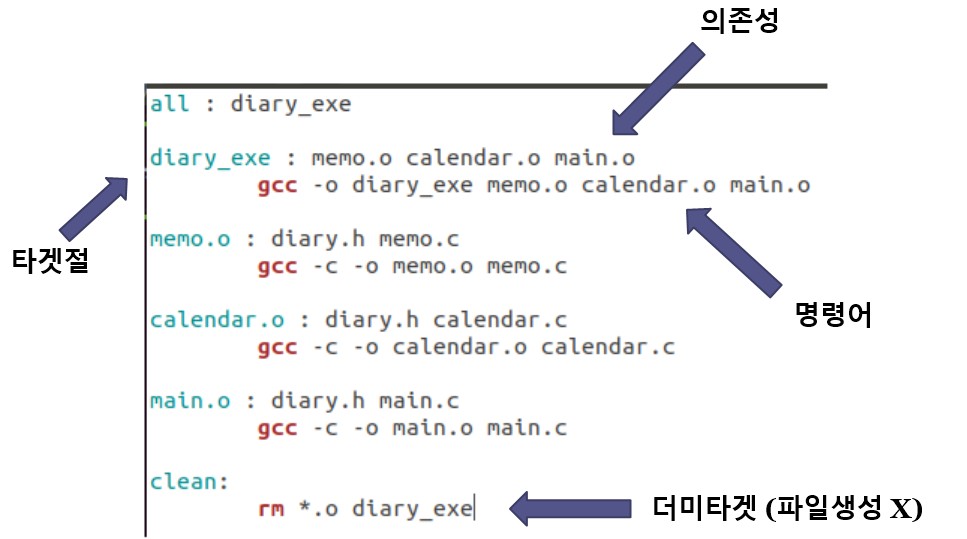
Make 사용법
make (목표 이름) –f (매니페스트 파일)
- 목표 이름 : 자동화할 목표를 지정
- 생략 시 최초에 서술된 목표로 지정
- 매니페스트 파일 : 목표가 명세 된 파일을 지정
- 생략 시 ‘Makefile’로 지정 (GNU Make)
- 디렉터리 지정 (GNU Make 전용) : -C (디렉터리)
예) make all –C hello - 시뮬레이션(touch만 실행) : -t
- 새로 make를 실행한 것처럼 처리 (재컴파일 X)
ex) make 이후 main.c를 변경한 후 make –t 를 실행하면,
touch main.o diary_exe 를 수행
- 새로 make를 실행한 것처럼 처리 (재컴파일 X)
make 실행
- make
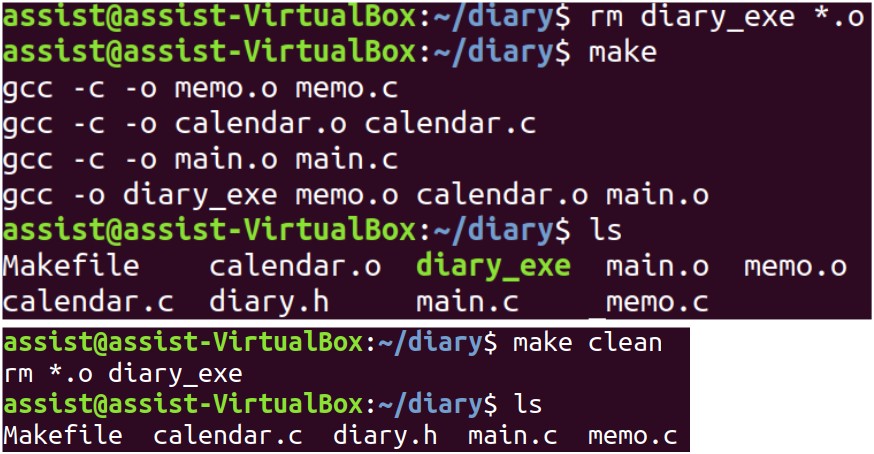
부가설명
- Makefile 개선하기
- 매크로를 사용하여 중복되는 파일 이름을 특정 단어로 치환
- C언어에서 #define을 하는 것과 비슷한 원리
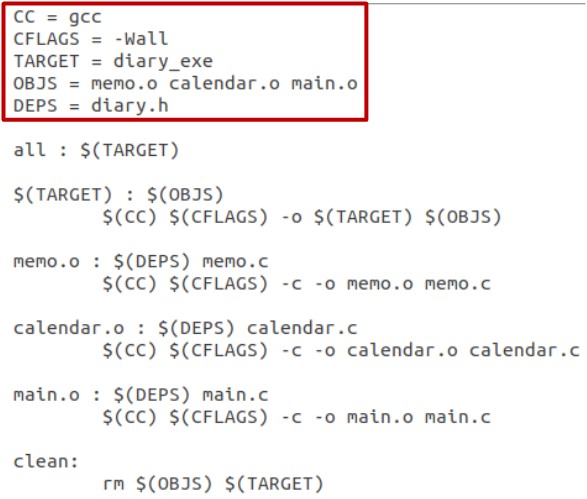
- 매크로 작성 규칙
- 매크로를 참조할 때는 소괄호나 중괄호로 둘러싸 앞에 ‘$’를 붙임
- 탭으로 시작해서는 안되며 ,:,=,#,”” 등은 매크로 이름에 사용불가
- 매크로는 반드시 치환될 위치보다 먼저 정의되어야 함
- make의 매크로 사용은 유닉스 변수 사용과 동일
- 정의 : VAR = arguments (공백으로 구분)
- 사용 : $(VAR)
-
매크로 사용으로 컴파일 옵션 지정도 가능
- make에서 사용하는, 미리 정의된 매크로 확인
- make –p
마무리
이상으로 이번 실습을 마치겠습니다.
열심히 따라와 주셔서 감사합니다!
댓글남기기