Linux 기초 실습 02 Basic Command
Linux Lecture Practice 02 Basic Command
Introduction
이번 실습에서는 Unix 시스템에서의 로그인과 로그아웃,
많이 사용하는 기본 명령어를 익혀보겠습니다.
Prompt(프롬프트) 살펴보기
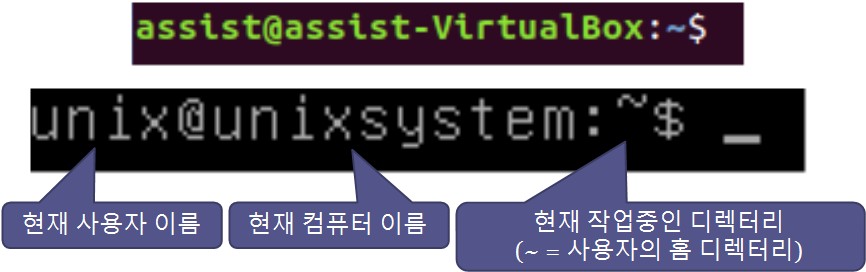
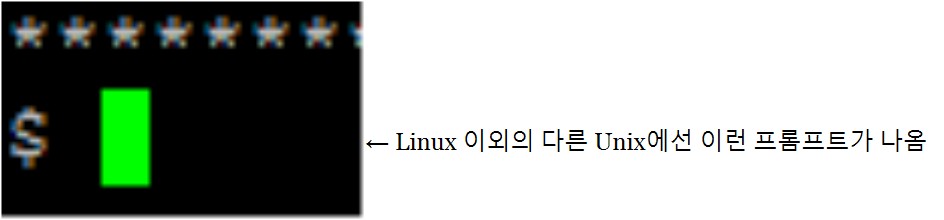
사용자 및 그룹 확인
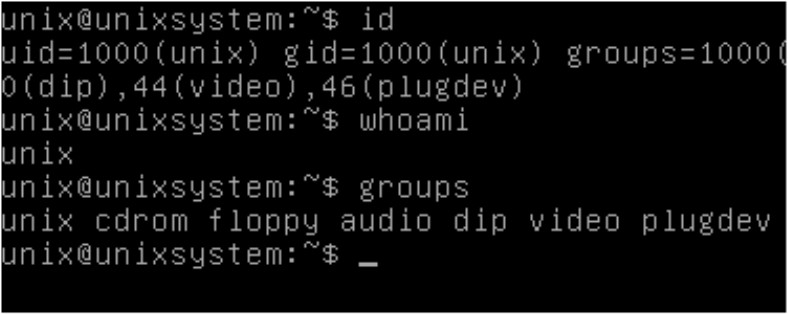
- 사용자 확인 : id
- 사용자의 ID와 그룹 ID까지 모두 조회
- ID에는 고유의 번호도 포함
- 사용자 확인 : whoami
- 사용자의 ID만 조회 (번호는 제외)
- 그룹 확인 : groups
- 사용자가 소속된 그룹의 ID를 조회 (번호 제외)
연결 끊기
- Ctrl + C : Interrupt (인터럽트)
- 실행중인 명령을 강제로 종료
- 실제로는 인터럽트 시그널을 전송
- logout : 현재 사용자로서의 접속을 끊음
- 로그인 셸에서만 사용
- exit : 상위 Shell로 탈출 (없으면 로그아웃)
- 원격 작업에도 사용 가능
- Ctrl + D로도 같은 기능을 함
디렉터리: 개요
- 웹과 동일한 구조(HTTP, FTP, …)
- 루트(root)에서 시작하는 트리 구조
- 디렉터리의 구분은 ‘/’ 기호를 이용
- ‘/’ 자체는 루트를 의미
- 모든 디렉터리는 루트에서 시작
- 사용자는 일반적으로 ‘/home’에서 시작
- 예) /home/unix/system
경로
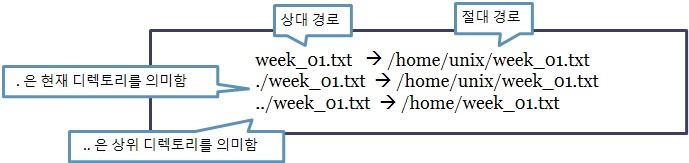
- 절대 경로 (Absolute Path)
- 최상위 디렉토리부터 파일까지의 모든 디렉토리를 나열하여 파일의 위치를 표현
/home/unix/week_01.txt
- 최상위 디렉토리부터 파일까지의 모든 디렉토리를 나열하여 파일의 위치를 표현
- 상대 경로 (Relative Path)
- 현재 위치(Current Working Directory : CWD)를 기준으로 파일의 위치를 표현
Basic Command
명령행 구조
- 명령행(Commnad Line)에서 명령어와 옵션, 인자 입력
프롬프트 명령어 [옵션] [인자] Ex) $ ls –la /usr/bin/a*- 옵션: 일반적으로 ‘-’뒤에 옴, 대부분의 명령어에 하나 이상의 옵션 사용가능
- 인자: 명령어가 동작을 취할 대상(file, directory), 대소문자 구별
- 메타문자 사용가능
- ? : 1개의 임의의 문자
-
- : 0개 이상의 임의의 문자 또는 문자열
디렉터리: pwd
- Print Working Directory
- 현재 작업중인 디렉터리를 출력
- 사용법 : pwd (PWD 아님!)
모든 Unix는 대소문자 구분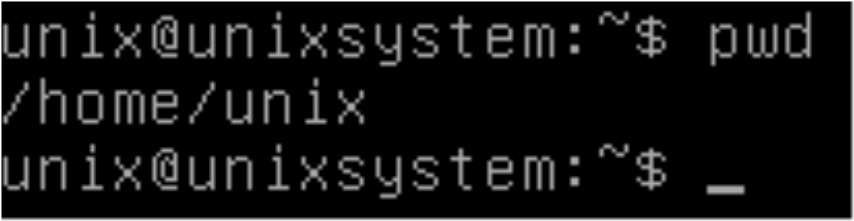
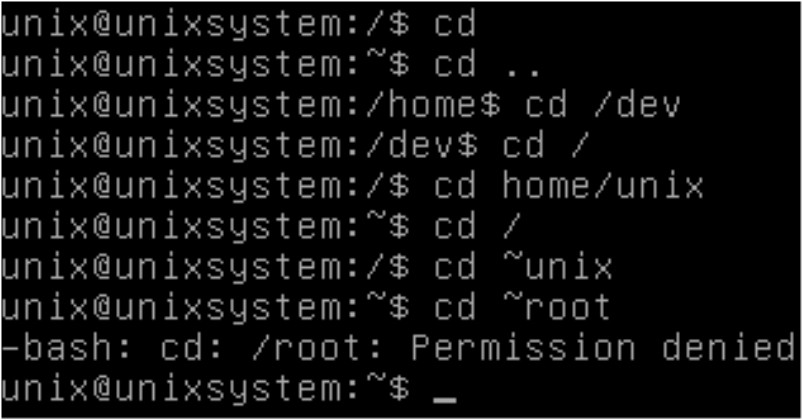
디렉터리: cd
- Change Directory
-
현재 작업중인 디렉터리를 변경
- 사용법 (반드시 뒤에 띄어쓰기 필요)
$ cd [인자] 여기서 인자는 directory 이름 - “cd” : 홈 디렉터리로 변경 ( = “cd ~”)
- “cd ..” : 상위 디렉터리
- “cd /” : 루트 디렉터리
- “cd /home/unix” : 절대경로
- “cd home/unix” : 상대경로
- “cd ~unix” : 특정 사용자의 홈 디렉터리
- “cd ~root” : root의 홈 디렉터리(= “cd /root”)
디렉터리: mkdir
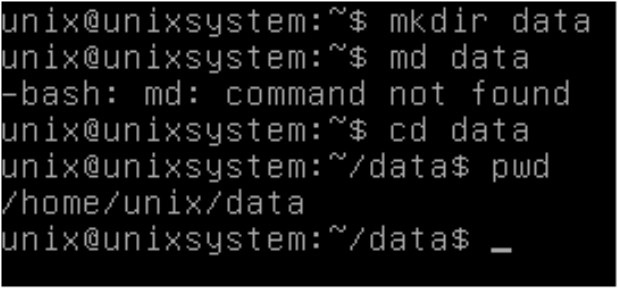
- Make Directory
- 현재 디렉터리 안에 디렉터리 생성
- 사용법 : mkdir 디렉터리명
$ mkdir [옵션] 디렉터리- 디렉터리는 절대경로, 상대경로 모두 가능
- 한 개 이상의 디렉터리 한번에 생성가능
- 절대경로, 상대경로
- 옵션
- -p : 지정된 디렉터리 중간의 디렉터리도 함께 생성
- -m : 접근 권한을 부여해서 디렉터리 생성
- 디렉터리 구조를 모두 생성하려면
- -p 옵션을 사용 (Parent)
- 사용법 : mkdir –p 생성할/상위/디렉터리

디렉터리: rmdir
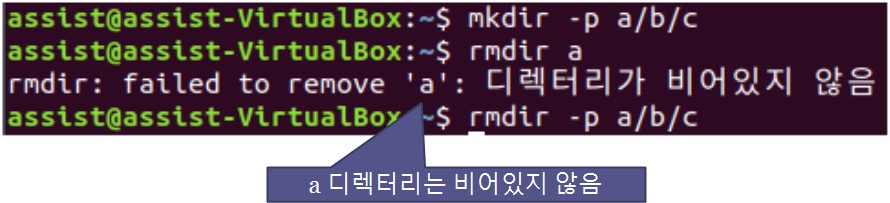
- Remove Directory
- 비어 있는 디렉터리를 제거
- 디렉터리가 비어 있지 않으면 오류 발생
$ rmdir [옵션] 디렉터리
- 옵션
- -p : rmdir의 호출로 현재 디렉터리가 비게 되면 상위 디렉터리도 함께 삭제 시킨다.
- 디렉터리는 해당 구조만 소유해야 하고, 다른 디렉터리가 있으면 오류 발생
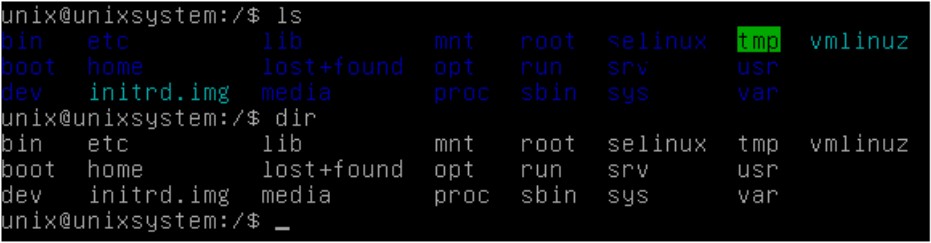
디렉터리: dir & ls
- List Directory Contents
- 디렉터리 내의 파일 목록 표시
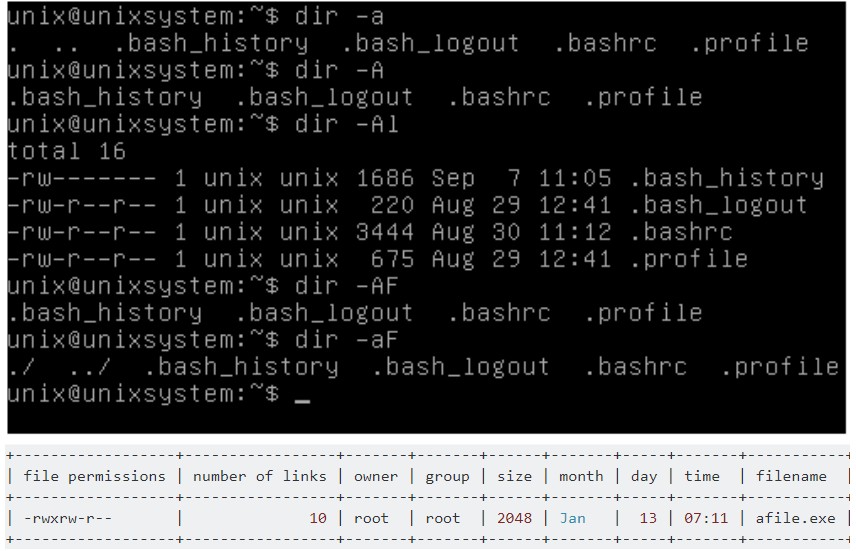
옵션 설정
- -a : all, 숨겨진 파일 표시
- -A : Almost All, .과 ..을 표시하지 않음
- -l : long listing, 파일 1개 당 한 줄로 표시
- -s : 파일들이 차지하는 크기(size)를 block단위로 출력
- -R: 디렉터리의 내용과 서브 디렉터리의 내용을 재귀적(Recursive)으로 출력
- -F : classify, 뒤에 형식을 표시
- / : 디렉터리
- @ : 심볼릭 링크 (바로가기)

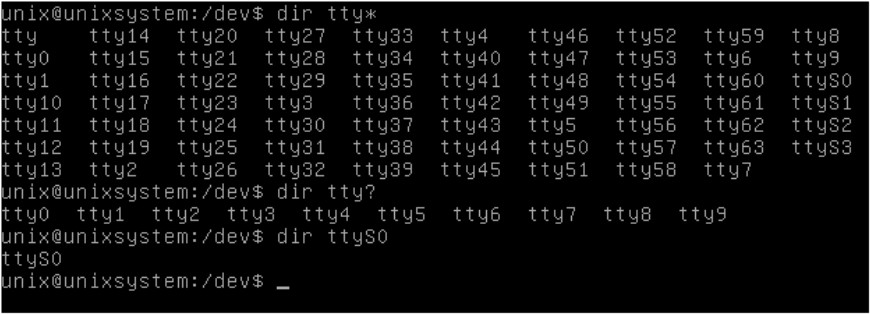
인자 사용
- ls ttyS0 : ‘ttyS0’ 파일을 찾음
- ls t* : t로 시작하는 모든 파일을 찾음
- ls t*0 : t로 시작하고 0으로 끝나는 모든 파일
- ls t?? : t로 시작하고 나머지 2글자는 아무거나
- 옳은 예 : ttt, tty, txt, try, …
- 틀린 예 : ty, text, tell, …
mode
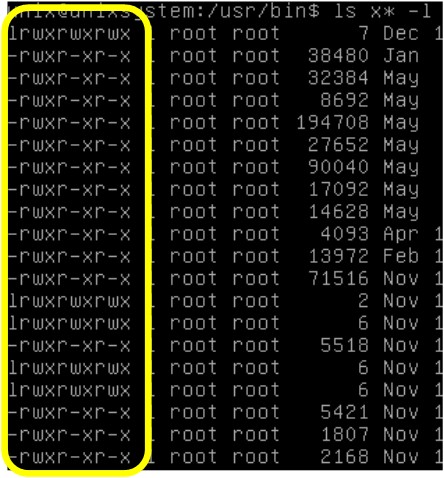
- 모든 파일의 mode는 10자리로 구성
- 1번째 자리 : 특수 비트
- - : 일반 파일
- b : 바이너리 장치
- c : 문자열 장치
- d : 디렉터리
- l : 심볼릭 링크
- 2~10번째 자리 : 권한
- 2~4 : 소유자 권한
- 5~7 : 소유 그룹 권한
- 8~10 : 그 외 권한
- Read, Write, Execute를 의미
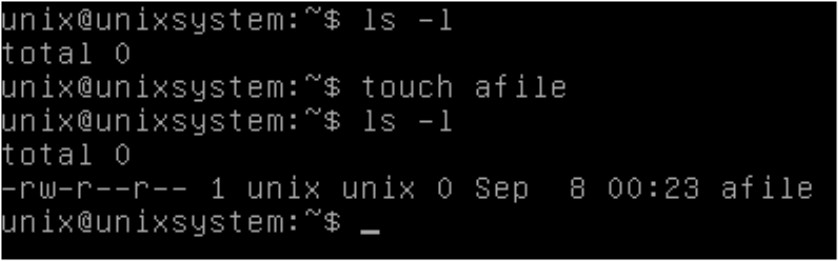
파일: touch
- 빈 파일을 생성
- touch (생성할 파일)
- 파일이 이미 존재하면 수정 시각을 업데이트
파일: cp
- Copy file(s)
- 파일을 복사
- 사용법: cp [옵션] (원본) (대상)
- file1을 file2로 복사
$ cp [옵션] file1 file2 - File을 directory 내부로 복사(이름 보존)
$ cp [옵션] file directory - directory1의 내용을 모두 directory2에 복사.
$ cp –r [옵션] directory1 directory2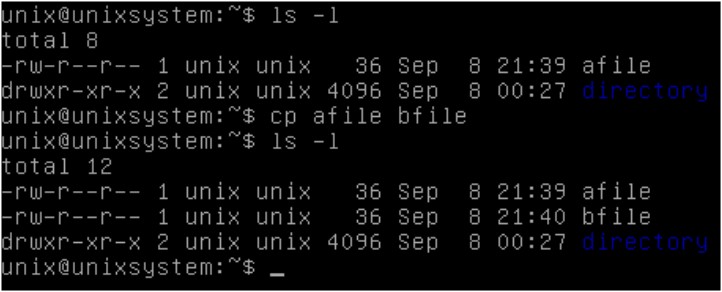
- file1을 file2로 복사
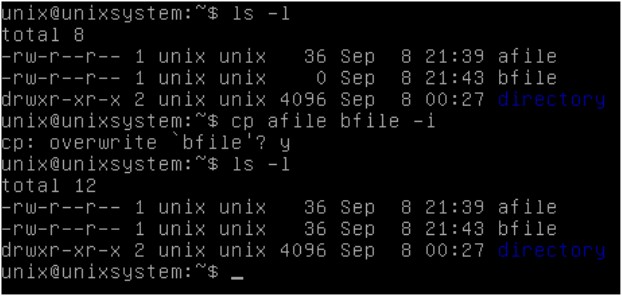
옵션
- -i : Interactive, 덮어쓰기 여부를 물음
- -r : Recursive, 파일 구조를 모두 복사 (디렉터리 등)
파일: mv
- Move file(s)
- 파일을 이동
- 사용법: mv [옵션] (원본) (대상)
- 파일명을 file1을 file2로 바꾼다. file2가 존재하면 덮어쓰기
$ mv [옵션] file1 file2 - file을 directory로 이동
$ mv [옵션] file directory - 전체 디렉터리가 이동. 실제 파일이 이동하는 것이 아니라 계층적 구조에 따라 이름만 이동.
$ mv [옵션] directory1 directory2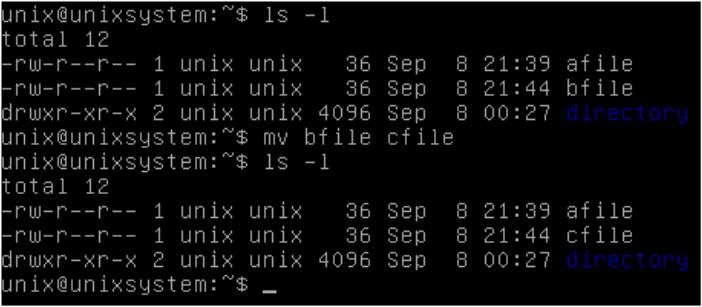
- 파일명을 file1을 file2로 바꾼다. file2가 존재하면 덮어쓰기
- 옵션
- -i : 덮어쓰기 여부를 물음
- -f : Force, 강제로 덮어씀 (-n과 동일)
파일: rm
- Remove file(s)
- 파일을 삭제
- 사용법
$ rm [옵션] file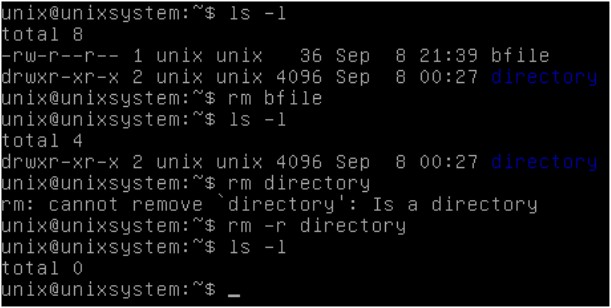
- 옵션
- -r : 순환적으로 하위의 모든 파일을 삭제
- 디렉터리 삭제에 유용하나 주의가 필요함
- -i : (소문자) 하나의 파일마다 삭제 여부를 물음
- -I : (대문자) 파일 일괄 삭제 여부 확인
- 파일이 3개 이상이거나 -r 옵션과 같이 쓰이는 경우
- -f : 삭제 여부를 묻지 않고 파일을 삭제
- -r : 순환적으로 하위의 모든 파일을 삭제
rm -rf 사용 시 매우 주의할 것!
파일 접근 권한
- 모든 파일과 디렉터리는 고유의 사용자와 권한이 있음
- ls –l 또는 dir –l 명령으로 확인 가능
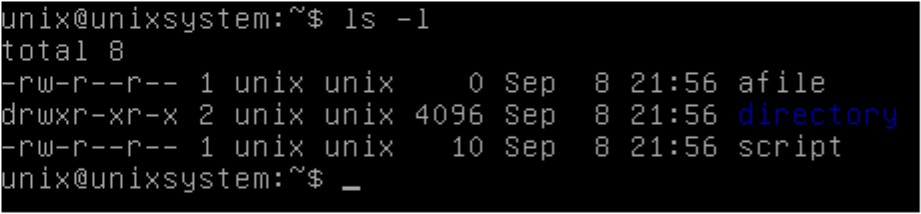
파일 접근 권한 | 링크 개수 | 소유자 | 그룹 | 파일 크기 | 수정날짜 | 시각 | 파일명
r=4, w=2, x=1에 대응시켜 8진수로 표현 가능 (rwxr-xr-x = 755)
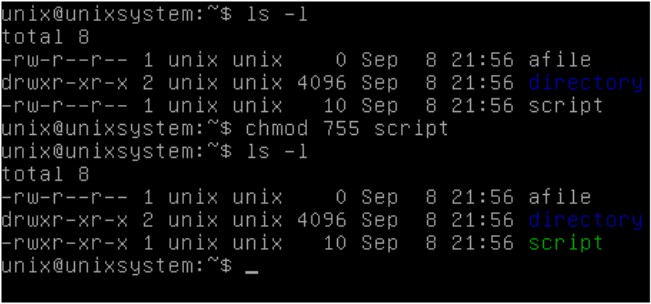
파일 접근 권한: chmod
- Change Mode
- 파일의 접근 권한을 변경 (파일을 소유해야 함)
- 사용법: chmod [옵션] (대상 파일)
- 옵션
- 755 : rwxr-xr-x 권한 부여
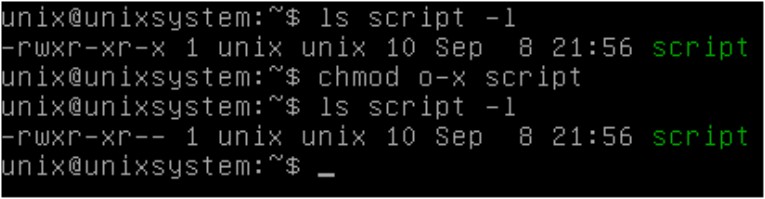
- +x or -x : 모두의 x(실행) 권한 부여/삭제
- u+x : 소유자의 x 권한만 부여
- 소유자는 u, 그룹은 g, 타인은 o
조회: echo
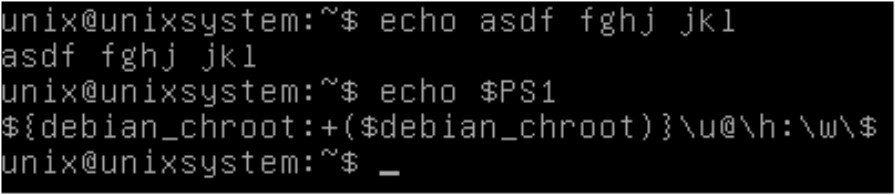
- 메시지를 조회
- 사용법 : echo (메시지)
옵션
- -n : 메시지 출력 이후 줄 바꿈 없음
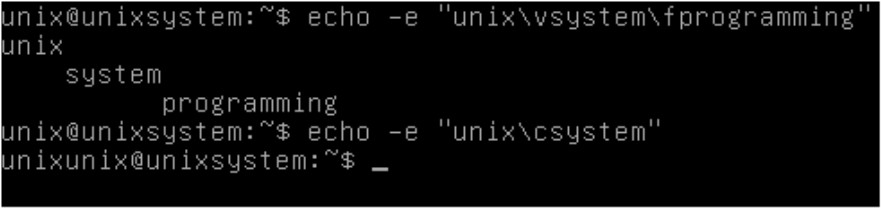
- -e : 백스페이스 문자열을 사용

백스페이스 문자
\c: 이후의 문자열을 무시 (줄 바꿈도 없음)\0nn: nn에 대응되는 ASCII 문자 표시\t: 수평 탭(Tab)\v: 수직 탭(Vertical Tab)\f: 폼 피드(Form Feed) (=\v)\n: 줄 바꿈
조회: cat
- concatenate
- 파일의 내용을 (연결하여) 조회
- 사용법
$ cat [옵션] file1 file2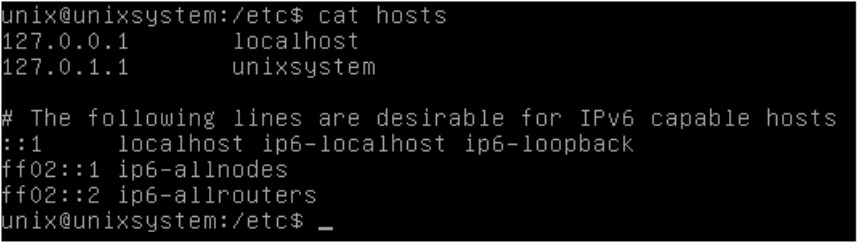
- 옵션
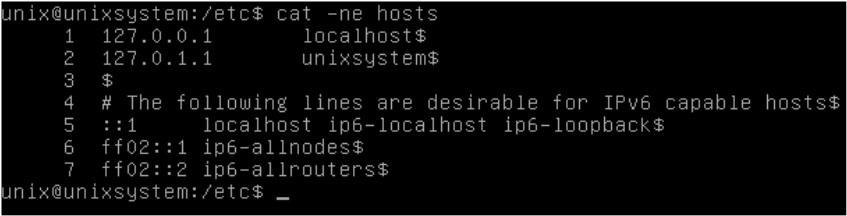
- -n : 줄 번호를 표시
- -v : 공백 문자(탭 등)를 제외한 모든 문자를 표시
- 평소에 표시할 수 없는 문자는 ^H 등으로 표시
- -e : 줄 끝에 $ 기호를 붙임
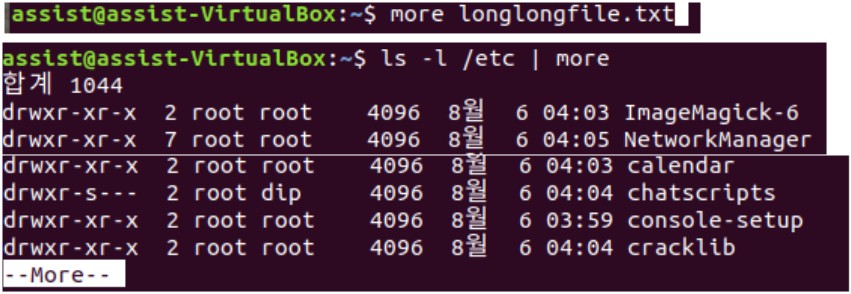
조회: more, less, pg
- 한 페이지씩 내용을 보여줌
- 조작
- more : Enter 키로 줄 단위 이동
- less : 위아래 화살표로 줄 단위 이동
- pg : Enter 키로 페이지 단위 이동
조회: head, tail
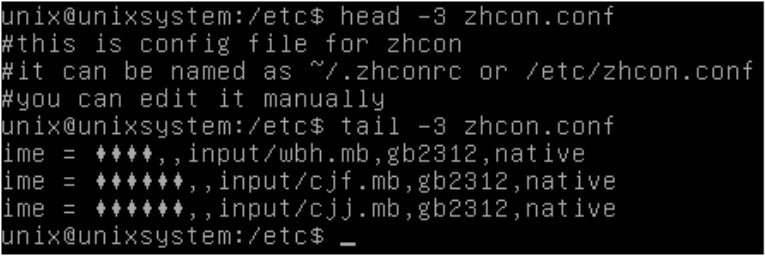
- 파일의 시작 또는 끝의 내용만 보여줌
- 사용법
$ head [옵션] file $ tail [옵션] file - 옵션
- -# 또는 –n# : 시작(끝)의 #줄을 출력
- -c# : #바이트만큼 출력
- file이 생략되면 표준입력
도움말: man
- Manual
- 명령에 대한 도움말 표시
- 명령에 대한 상세한 안내 (옵션, 예제 등)
- 사용법:
man (명령어)
유저(그룹) 추가 / 제거 / 변경
- Root 권한 필요! (su)
- 처음엔 먼저 sudo passwd 로 비밀번호 설정
- 시스템에 사용자를 추가
- 사용법:
adduser [options] user
- 사용법:
- 시스템에 그룹을 추가
- 사용법:
addgroup [options] group
- 사용법:
- 사용자를 그룹에 추가
- 사용법:
 addgroup group user
 usermod –G group user
- 사용법:
- 시스템에서 사용자를 제거
- 사용법:
deluser [options] user
- 사용법:
- 시스템에서 그룹을 제거
- 사용법:
delgroup [options] group
- 사용법:
유저의 gid를 변경
- 사용법:
usermod –g group user
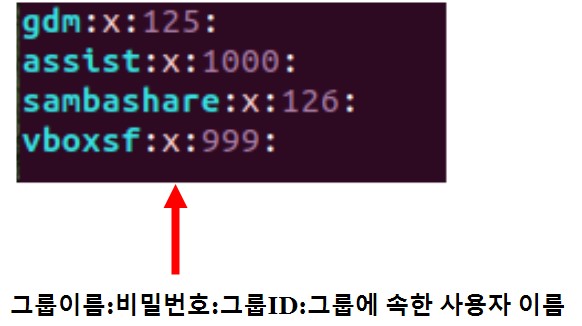
현재 생성되어 있는 그룹 확인
tail /etc/group
Add below groups and users
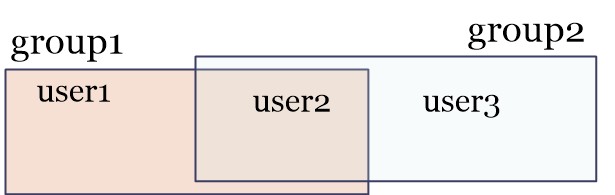
# addgroup group1 / group2
# adduser user1 / user2 / user3
# usermod –G group1 user1
# usermod –G group1 user2
# usermod –G group2 user2    // 문제발생
vi /etc/group 에서 직접 변경가능!
// user1의 gid를 group1으로 변경
# usermod –g group1 user1
// user3의 gid를 group2로 변경
# usermod –g group2 user3
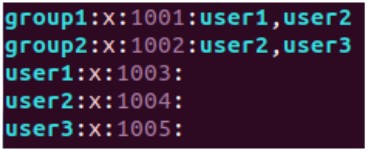
예제
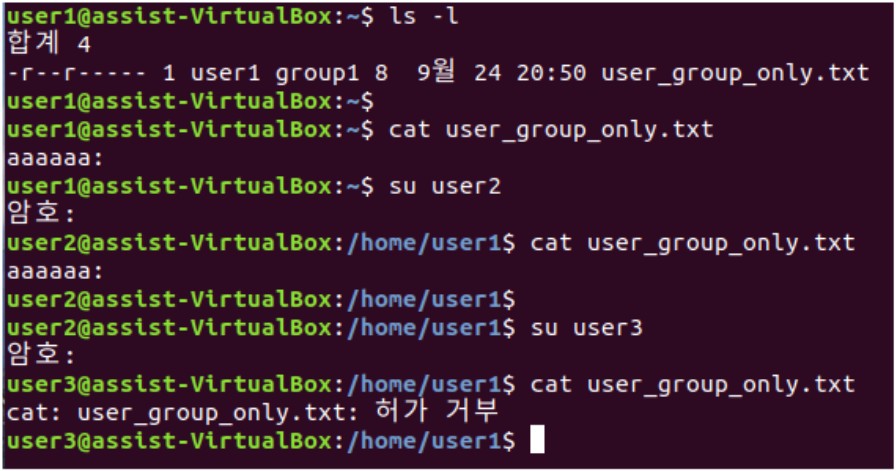
시스템 종료: reboot, halt
- reboot: 시스템을 재부팅
- halt: 시스템을 종료
- 둘 다 시스템 접근 권한(주로 root)을 필요로 함 (그렇지 않은 경우도 많다)
마무리
이상으로 이번 실습을 마치겠습니다.
열심히 따라와 주셔서 감사합니다!
댓글남기기